




Tại Sao Kê Khai Thuế Cho Thuê Tài Sản Online Lại Quan Trọng Với Cá Nhân Cho Thuê?
- Lưu ý rằng thuế GTGT là 5% và thuế TNCN là 5% trên giá đã bao gồm thuế
Việc kê khai thuế cho thuê tài sản trực tuyến là một nghĩa vụ pháp lý quan trọng, giúp cá nhân quản lý tài chính minh bạch và tránh các rủi ro pháp lý không đáng có. Hàng ngàn cá nhân có thu nhập từ việc cho thuê tài sản tại Việt Nam, bao gồm cả khu vực Long Biên, Hà Nội, đang tìm kiếm cách tối ưu hóa nghĩa vụ thuế và đảm bảo tuân thủ đúng quy định.
Đối với các cá nhân có nguồn thu từ việc cho thuê bất động sản (nhà ở, văn phòng, đất đai) hoặc động sản (xe cộ, máy móc, thiết bị), việc kê khai và nộp thuế đúng hạn là bắt buộc theo pháp luật hiện hành. Việc không thực hiện hoặc thực hiện sai có thể dẫn đến các mức phạt hành chính đáng kể, ảnh hưởng đến uy tín và tình hình tài chính cá nhân. Hệ thống kê khai thuế điện tử của Tổng cục Thuế đã được thiết kế để đơn giản hóa quy trình này, cho phép người nộp thuế hoàn thành nghĩa vụ của mình một cách nhanh chóng và tiện lợi ngay tại nhà hoặc văn phòng.
Điều Kiện Và Hồ Sơ Cần Chuẩn Bị Để Kê Khai Thuế Cho Thuê Tài Sản Trực Tuyến
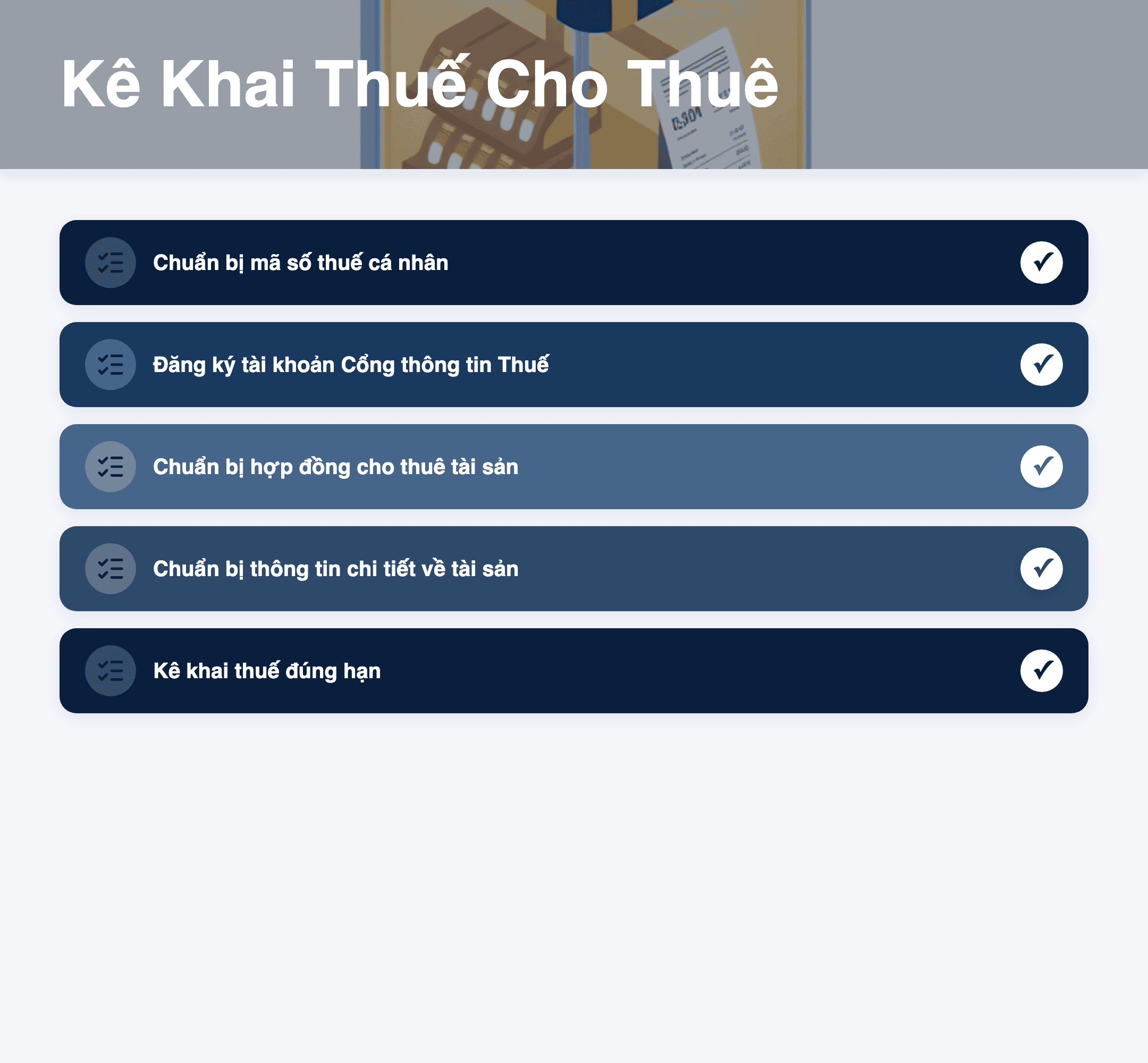
Để đảm bảo quá trình kê khai thuế cho thuê tài sản online diễn ra suôn sẻ và hiệu quả, cá nhân cần chuẩn bị đầy đủ các điều kiện và hồ sơ sau đây:
- Mã số thuế cá nhân (MST): Đây là thông tin bắt buộc để đăng nhập vào Cổng thông tin Thuế điện tử và thực hiện mọi giao dịch liên quan đến thuế.
- Tài khoản đăng nhập Cổng thông tin Thuế điện tử: Cá nhân cần có tài khoản đã được đăng ký và kích hoạt trên trang thuedientu.. Nếu chưa có, cần thực hiện đăng ký theo hướng dẫn chi tiết của cơ quan thuế.
- Hợp đồng cho thuê tài sản: Chuẩn bị bản gốc hoặc bản sao có công chứng của hợp đồng cho thuê. Cần có bản scan (định dạng PDF) hoặc ảnh chụp rõ nét để đính kèm khi nộp tờ khai online. Hợp đồng phải thể hiện rõ các thông tin cơ bản như: thông tin bên cho thuê, bên thuê, loại tài sản, địa chỉ tài sản, thời hạn thuê, giá thuê, và phương thức thanh toán.
- Thông tin chi tiết về tài sản cho thuê: Bao gồm địa chỉ cụ thể của bất động sản (nếu có), diện tích sàn cho thuê, và phân loại tài sản (bất động sản hay động sản).
- Thông tin về bên thuê tài sản: Ghi rõ họ tên cá nhân hoặc tên đầy đủ của công ty, cùng với mã số thuế của bên thuê (nếu có).
- Giá cho thuê và kỳ thanh toán: Xác định rõ ràng giá thuê mỗi tháng hoặc mỗi kỳ và các kỳ thanh toán theo thỏa thuận trong hợp đồng.
Hướng Dẫn Chi Tiết Quy Trình Kê Khai Thuế Cho Thuê Tài Sản Online Từng Bước
Quy trình kê khai thuế cho thuê tài sản online được thực hiện thông qua Cổng thông tin Thuế điện tử của Tổng cục Thuế. Dưới đây là hướng dẫn chi tiết từng bước để cá nhân có thể tự thực hiện:
1. Khai thuế cho thuê tài sản lần đầu
- Bước 1: Truy cập và Đăng nhập Cổng Thuế điện tử.
Truy cập vào địa chỉ thuedientu.. Chọn mục “Cá nhân” và tiến hành đăng nhập bằng Mã số thuế và mật khẩu của bạn. Sau khi điền Mã số thuế và Mã kiểm tra, bấm “Tiếp tục”, sau đó nhập mật khẩu và bấm “Đăng nhập”.
- Bước 2: Chọn chức năng Kê khai thuế.
Trên giao diện chính của Cổng thông tin Thuế điện tử, chọn “Kê khai thuế” -> “Thuế cho thuê tài sản”.
- Bước 3: Lựa chọn loại tờ khai và kỳ kê khai.
Kiểm tra để đảm bảo cơ quan thuế quản lý đã được chọn đúng (ví dụ: Chi cục Thuế Long Biên). Tại ô “Loại tờ khai”, chọn “Tờ khai chính thức”. Tại “Hình thức kê khai”, chọn “Lần thanh toán”. Điền chính xác “Từ ngày” và “Đến ngày” theo đúng kỳ kê khai mà bạn muốn nộp thuế (ví dụ: 01/01/2024 – 31/03/2024 cho quý 1).
- Bước 4: Điền thông tin vào Bảng kê chi tiết hợp đồng cho thuê tài sản (Phụ lục 01/ĐK-TTS).
Đây là bước quan trọng nhất, bạn cần điền đầy đủ và chính xác các thông tin sau vào bảng kê:
- [06a] Loại Hợp đồng: Chọn loại hợp đồng phù hợp từ danh sách (ví dụ: Hợp đồng thuê nhà, Hợp đồng thuê đất, v.v.).
- [07] Họ tên bên thuê tài sản: Điền tên đầy đủ của cá nhân hoặc tên công ty thuê tài sản.
- [08] Mã số thuế bên thuê tài sản: Nếu bên thuê là tổ chức hoặc cá nhân có MST, điền vào ô này (không bắt buộc nếu bên thuê là cá nhân không có MST).
- [09], [10] Loại tài sản: Tích chọn “Bất động sản” [09] hoặc “Động sản” [10]. Lưu ý chỉ được chọn một trong hai loại.
- [11] Số hợp đồng: Điền số hợp đồng theo văn bản. Nếu hợp đồng không có số, điền “Không số”.
- [12] Ngày ký hợp đồng: Điền ngày hai bên ký kết hợp đồng.
- [13] Mục đích sử dụng tài sản thuê: Chọn mục đích phù hợp từ danh sách có sẵn (ví dụ: Để ở, Văn phòng, Kinh doanh, Kho tàng, v.v.).
- [14] Bên thuê có đầu tư xây dựng cơ bản: Tích chọn nếu có, bỏ qua nếu không.
- [15a] Địa chỉ nơi có bất động sản cho thuê: Điền địa chỉ chi tiết của tài sản.
- [15b] Phường, xã nơi có bất động sản cho thuê: Chọn phường/xã từ danh sách.
- [16] Diện tích sàn cho thuê: Điền diện tích cụ thể (đơn vị m²).
- [17], [18] Thời hạn hợp đồng: Điền ngày bắt đầu và ngày kết thúc của toàn bộ hợp đồng (ví dụ: 15/01/2024 – 14/01/2026). Đây là thời hạn của toàn bộ hợp đồng, không phải của một kỳ thanh toán.
- [17a] Kỳ thanh toán ổn định (Số tháng): Điền số tháng tương ứng với mỗi kỳ thanh toán theo hợp đồng (ví dụ: nếu hợp đồng quy định 3 tháng/lần thì điền 3).
Sau khi điền đầy đủ thông tin, bấm “Thêm” và sau đó “Ghi” để lưu lại thông tin hợp đồng.
- Bước 5: Điền giá cho thuê hàng tháng.
Tại mục [19], bạn cần điền giá cho thuê 1 tháng đã bao gồm thuế. Hãy điền đầy đủ từ dòng đầu tiên đến dòng cuối cùng tương ứng với các kỳ thanh toán. Nếu giá thuê ổn định trong suốt thời hạn hợp đồng, bạn chỉ cần điền một mức giá. Trong trường hợp giá thuê có sự thay đổi theo thời gian, hãy điền đúng mức giá thay đổi cho từng khoảng thời gian cụ thể. Đặc biệt, nếu hợp đồng chưa bao gồm thuế, bạn phải lấy giá đó chia cho 0,9 để có được giá đã bao gồm thuế trước khi nhập vào hệ thống.
- Bước 6: Xác nhận tự động chia kỳ thanh toán.
Hệ thống sẽ hiển thị thông báo “Bạn vừa thay đổi kỳ thanh toán bạn có muốn thay đổi các dòng kỳ thanh toán của hợp đồng không?”. Bấm “OK” để xác nhận. Hệ thống sẽ tự động chia các kỳ thanh toán theo đúng quy định của hợp đồng mà bạn đã nhập ở Bước 4.
- Bước 7: Tích chọn xác nhận.
Tại mục [23], tích chọn vào ô đầu tiên để xác nhận thông tin.
- Bước 8: Chọn trạng thái hợp đồng và lưu mã hợp đồng.
Tại mục [27] “Trạng thái hợp đồng”, chọn “Hợp đồng khai lần đầu”. Hệ thống sẽ tự động tạo một mã hợp đồng duy nhất. Bạn cần sao chép và lưu lại mã hợp đồng này cẩn thận, vì nó sẽ được sử dụng để kê khai cho các kỳ tiếp theo của cùng hợp đồng.
- Bước 9: Hoàn thành kê khai.
Sau khi điền đầy đủ và kiểm tra lại tất cả thông tin, bấm “Hoàn thành kê khai”.
- Bước 10: Kiểm tra lại tờ khai.
Màn hình sẽ hiển thị lại Tờ khai 01/TTS. Bạn cần kéo xuống dưới để kiểm tra kỹ lưỡng các thông tin về doanh thu và số thuế phải nộp đã đúng chưa. Lưu ý rằng thuế GTGT là 5% và thuế TNCN là 5% trên giá đã bao gồm thuế.
- Bước 11: Kết xuất XML.
Bấm “Kết xuất XML” để tải file tờ khai về máy tính của bạn.
- Bước 12: Nộp tờ khai.
Bấm “Nộp tờ khai” để gửi tờ khai lên hệ thống của cơ quan thuế.
- Bước 13: Đính kèm hợp đồng.
Tại ô “Nhập số tệp hợp đồng tải lên”: Nếu bạn đính kèm file PDF, nhập số 1. Nếu bạn đính kèm nhiều file ảnh chụp hợp đồng, nhập số lượng ảnh tương ứng. Sau đó, chọn “Đính kèm hợp đồng với tờ khai”, chọn tệp hợp đồng từ máy tính của bạn. Bấm “Tiếp tục”, điền mã kiểm tra, sau đó nhập mã OTP được gửi đến số điện thoại đã đăng ký khai thuế điện tử và bấm “Tiếp tục” để hoàn tất quá trình đính kèm và nộp tờ khai.
Kê Khai Thuế Cho Thuê Tài Sản Cho Các Kỳ Tiếp Theo
Đối với các kỳ kê khai thuế tiếp theo của cùng một hợp đồng cho thuê tài sản, quy trình thực hiện tương tự như lần đầu, nhưng có một số điểm khác biệt quan trọng cần lưu ý để tiết kiệm thời gian và đảm bảo tính chính xác:
- Lựa chọn kỳ kê khai: Ở Bước 3 (Lựa chọn loại tờ khai và kỳ kê khai), bạn chỉ cần điền đúng “Từ ngày” và “Đến ngày” tương ứng với kỳ thanh toán mà bạn đang muốn kê khai.
- Thông tin Phụ lục 01/ĐK-TTS: Các thông tin trong Bảng kê chi tiết hợp đồng cho thuê tài sản (Phụ lục 01/ĐK-TTS) vẫn được điền đúng như khi khai lần đầu. Tuy nhiên, có hai điểm khác biệt chính:
- Tại mục [27] “Trạng thái hợp đồng”: Chọn “Hợp đồng đã khai không thay đổi” (nếu không có sự thay đổi nào về hợp đồng).
- Tại mục [28] “Mã hợp đồng”: Sao chép và dán mã hợp đồng đã được cấp ở tờ khai lần đầu vào ô này.
- Đính kèm hợp đồng: Bạn không cần phải đính kèm lại hợp đồng nếu không có bất kỳ sự thay đổi nào hoặc phụ lục hợp đồng mới được ký kết. Chỉ khi có sự thay đổi về hợp đồng hoặc có phụ lục hợp đồng bổ sung, bạn mới cần đính kèm các tài liệu liên quan.
Hướng Dẫn Tra Cứu Và In Tờ Khai Thuế Cho Thuê Tài Sản
Sau khi hoàn tất việc kê khai và nộp thuế, cá nhân có thể dễ dàng tra cứu và in lại tờ khai đã nộp trên Cổng thông tin Thuế điện tử. Điều này giúp bạn lưu trữ hồ sơ, kiểm tra lại thông tin hoặc cung cấp cho các bên liên quan khi cần thiết. Các bước thực hiện như sau:
- Bước 1: Truy cập chức năng Tra cứu.
Trên giao diện chính của Cổng thông tin Thuế điện tử, chọn mục “Tra cứu”.
- Bước 2: Nhập thông tin tra cứu.
Nhập Mã số thuế của bạn. Sau đó, điền thông tin “Từ ngày” và “Đến ngày” để giới hạn khoảng thời gian tra cứu tờ khai. Bấm “Tra cứu”.
- Bước 3: Xem chi tiết và tải về.
Hệ thống sẽ hiển thị danh sách các tờ khai đã nộp trong khoảng thời gian bạn đã chọn. Để xem chi tiết một tờ khai cụ thể, bấm vào cột “Chi tiết”. Nếu bạn muốn tải tờ khai về máy tính để lưu trữ hoặc in ấn, bấm vào biểu tượng mũi tên màu xanh tương ứng với tờ khai đó.
Kết Luận
Kê khai thuế cho thuê tài sản online là một quy trình thiết yếu đối với mọi cá nhân có thu nhập từ hoạt động này. Việc nắm vững các bước kê khai không chỉ giúp bạn tuân thủ đúng quy định pháp luật mà còn đảm bảo sự minh bạch trong quản lý tài chính cá nhân. Hệ thống thuế điện tử đã đơn giản hóa đáng kể quy trình này, mang lại sự tiện lợi tối đa cho người nộp thuế.
Nếu bạn gặp bất kỳ khó khăn nào trong quá trình kê khai hoặc cần tư vấn chuyên sâu về thuế cho thuê tài sản, đừng ngần ngại liên hệ với các chuyên gia của ANC Việt Nam. Với kinh nghiệm và sự am hiểu sâu sắc về luật thuế Việt Nam, đặc biệt là các quy định tại khu vực Hà Nội, chúng tôi sẵn sàng hỗ trợ bạn hoàn thành nghĩa vụ thuế một cách chính xác và hiệu quả nhất.